Neste tutorial você coloca um bot do Discord no ar, de ponta a ponta, sem servidor próprio e sem configurar nada de infraestrutura. Vamos usar um bot de exemplo que monta a estrutura de canais do seu servidor (categorias de informação, comunidade, suporte e desenvolvedores) e continua online depois.
O que você vai precisar:
- uma conta na MyBotCloud (o login é com o Google);
- uma conta no Discord e um servidor seu, de preferência vazio, para testar;
- uns 10 minutos.
1. Crie o bot no Discord
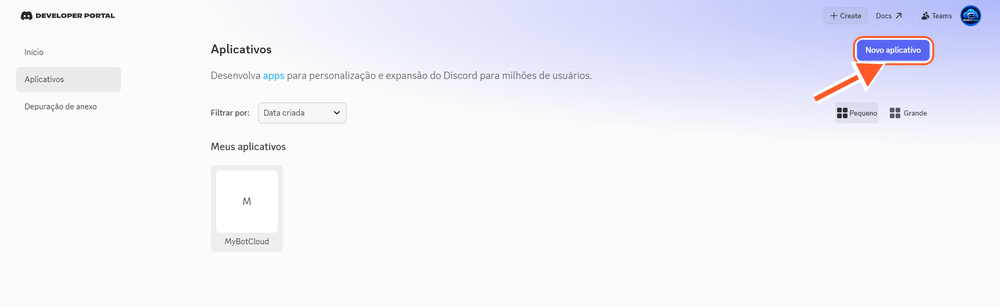
- Abra o Discord Developer Portal e clique em Novo aplicativo (New Application, se o portal estiver em inglês).
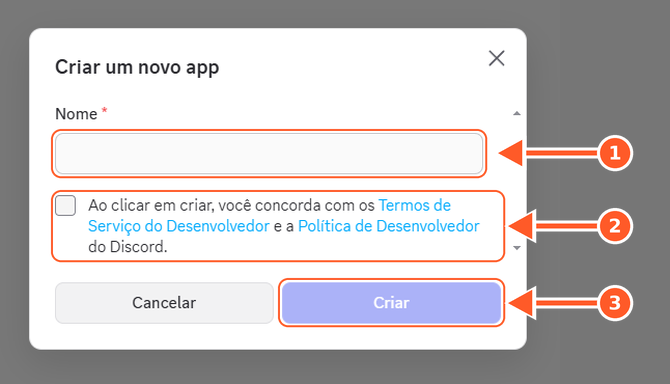
- Digite um nome (por exemplo
MeuBot), marque a caixa de aceite dos termos e clique em Criar. As setas mostram 1) o nome, 2) o aceite e 3) o botão.
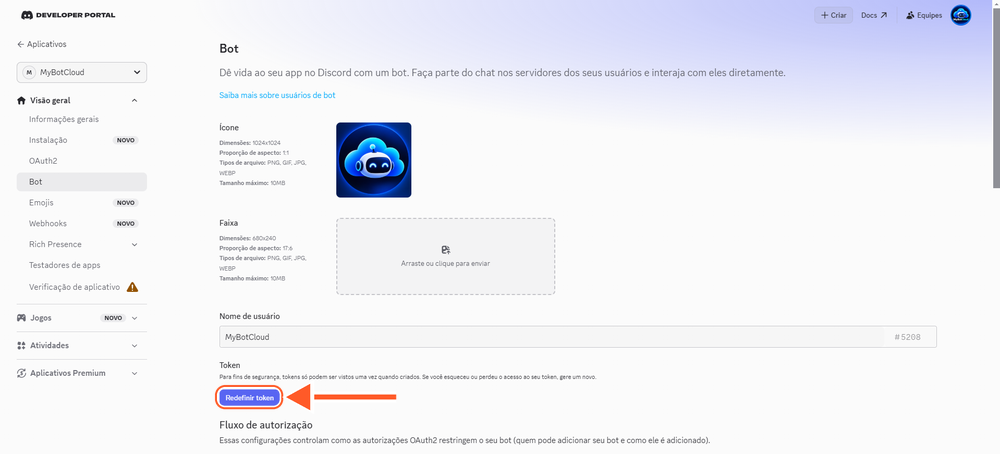
- No menu da esquerda, abra Bot.
- Clique em Redefinir token (Reset Token) e copie o token que aparecer. Ele é a senha do seu bot: não o cole em código, em prints nem em chats. Se vazar, volte aqui e gere outro.
Você não precisa ativar nenhum Privileged Gateway Intent: este bot só usa o intent básico de servidores.
2. Convide o bot para o seu servidor
Um token sozinho não coloca o bot dentro do servidor. É preciso convidá-lo:
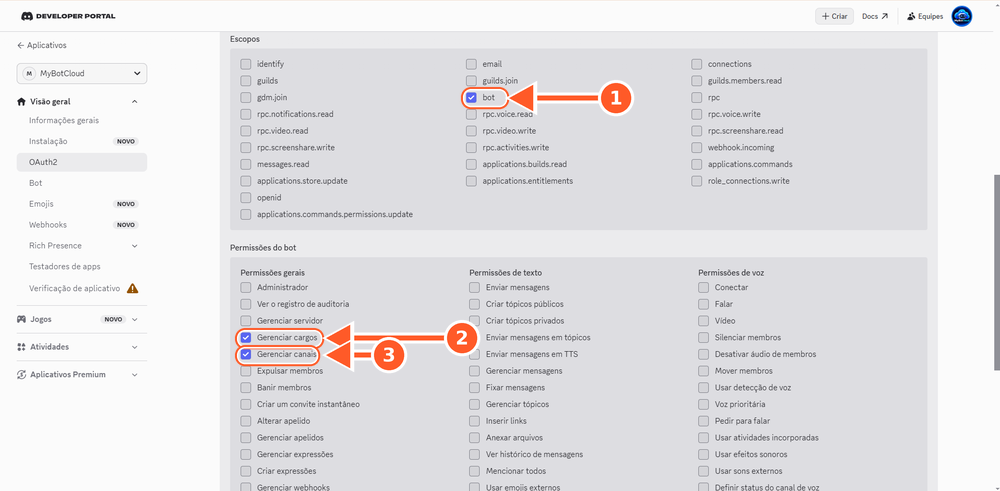
- No portal, abra OAuth2 no menu da esquerda e role até Escopos.
- Em Escopos, marque
bot. - Em Permissões do bot, marque Gerenciar cargos e Gerenciar canais (Manage Roles e Manage Channels, no portal em inglês). As setas mostram 1) o escopo
bote 2) e 3) as duas permissões.
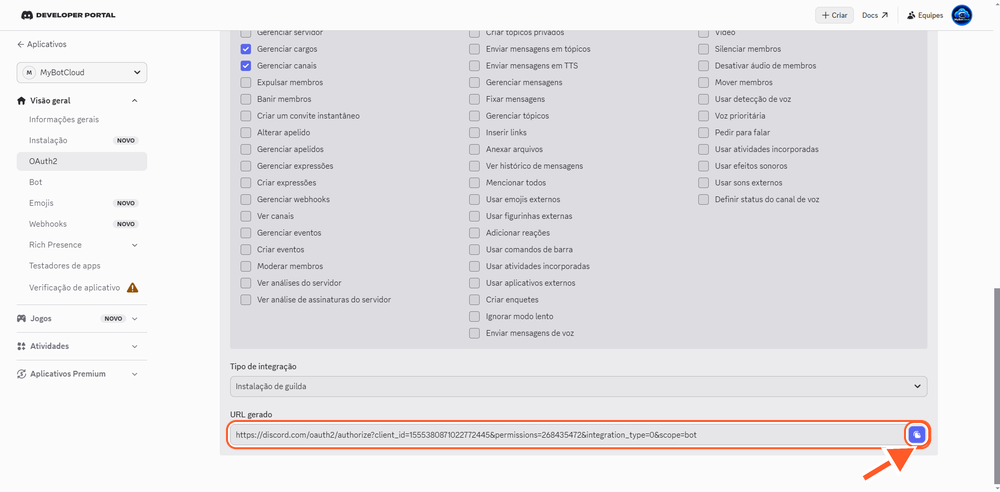
- Mais abaixo, em URL gerado, clique no botão de copiar.
- Abra a URL no navegador, escolha o seu servidor em Adicionar ao servidor, clique em Continuar e depois em Autorizar.
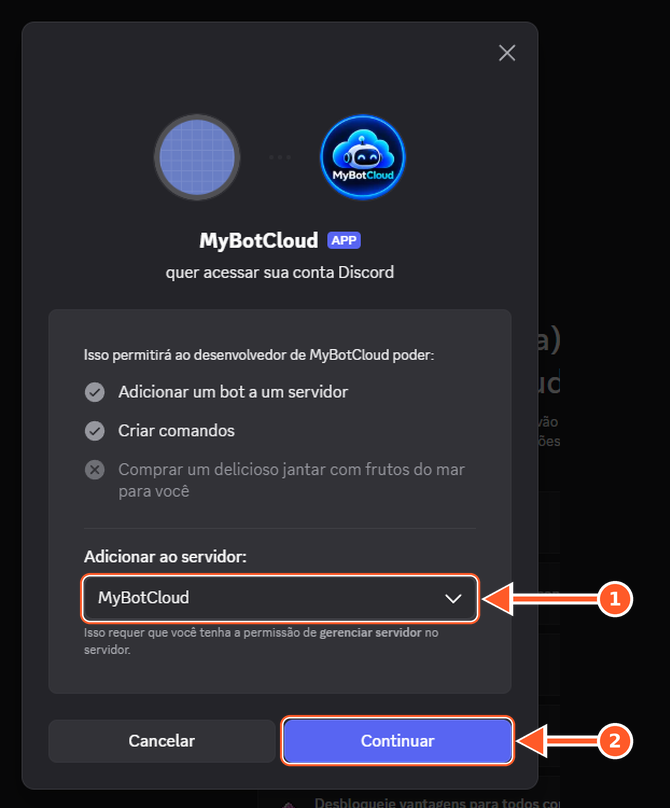
O bot aparece na lista de membros do servidor, com a etiqueta BOT.
3. Copie o ID do servidor
O ID diz ao bot em qual servidor ele deve trabalhar (sem ele, o bot age em todos os servidores onde estiver):
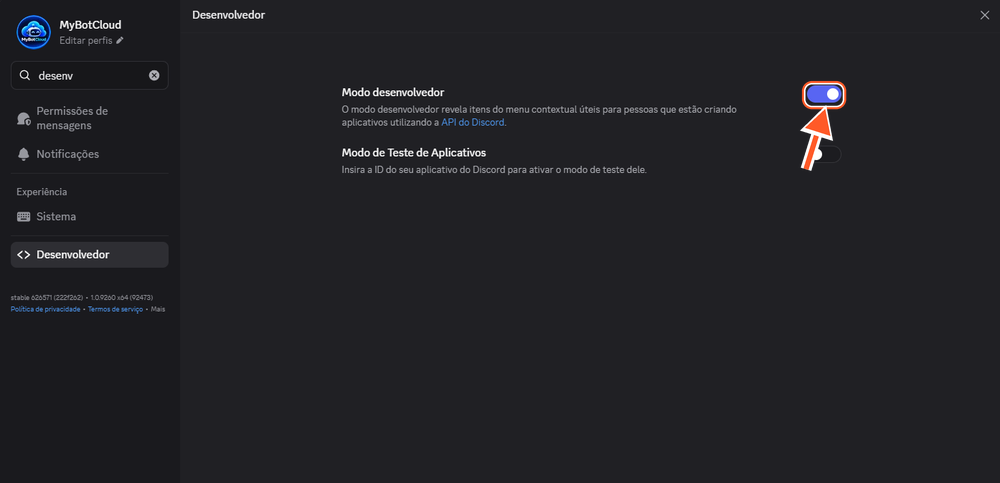
- No Discord, abra Configurações do usuário, procure a seção Desenvolvedor (use a busca, se precisar) e ative Modo desenvolvedor.
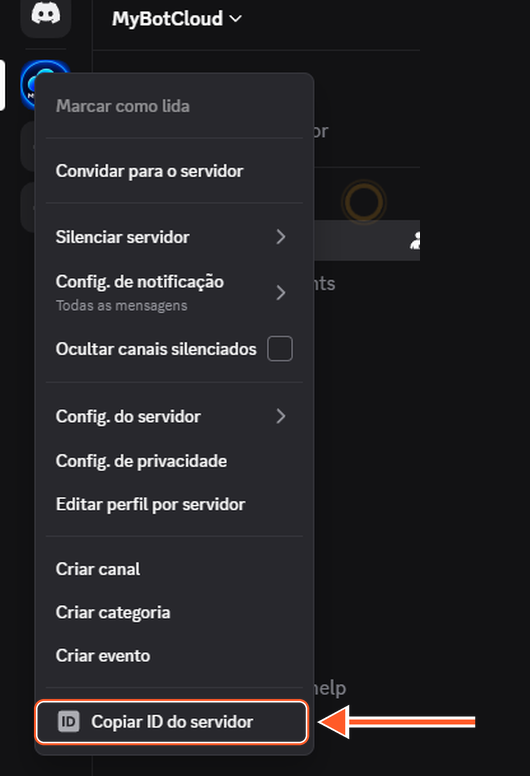
- Clique com o botão direito no ícone do seu servidor e escolha Copiar ID do servidor. É um número de 17 a 19 dígitos.
4. Envie o bot para a MyBotCloud
- Baixe o bot de exemplo (
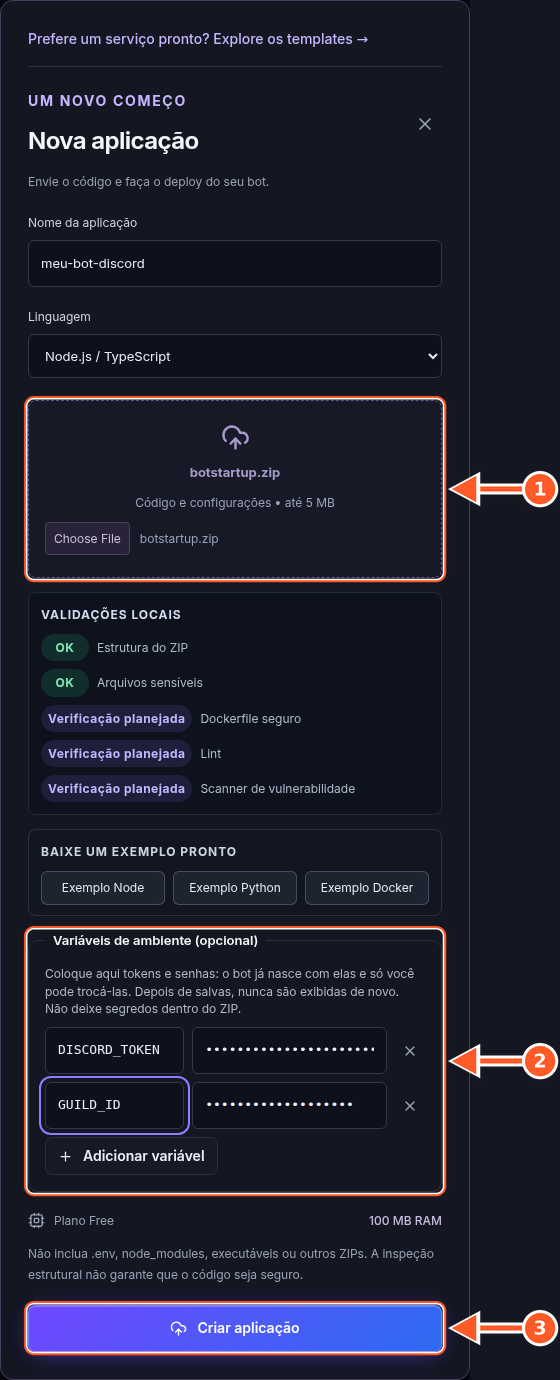
botstartup.zip). - No painel da MyBotCloud, clique em Nova aplicação, dê um nome, deixe Node.js e escolha o arquivo
botstartup.zip. - Em Variáveis de ambiente, clique em Adicionar variável duas vezes e preencha:
| Nome | Valor |
|---|---|
DISCORD_TOKEN | o token do passo 1 |
GUILD_ID | o ID do passo 3 |
O formulário preenchido fica assim. As setas mostram 1) o arquivo ZIP, 2) as variáveis e 3) o botão que cria a aplicação (os valores aparecem mascarados enquanto você digita):
- Clique em Criar aplicação e aguarde cerca de 40 segundos: a plataforma instala as dependências e inicia o bot.
As variáveis são só de escrita: depois de salvas, nunca mais aparecem na tela nem nos logs. Elas já ficam disponíveis desde a primeira execução, então o bot não cai por falta de token.
5. Confira se funcionou
Abra Gerenciar → Logs. O resultado esperado é:
Conectado como MeuBot#1234
Servidor: Nome do seu servidor
  + categoria 📢 INFORMATION
  + canal 👋・welcome
  ...
  pronto: 20 criados, 0 já existiam.
Estrutura verificada. O bot continua online.
No Discord, o servidor ganha 5 categorias e 15 canais. Os canais de INFORMATION ficam somente leitura para os membros, e só a equipe e o bot escrevem neles. A categoria 🔒 STAFF (com o canal 🚨・alerts) é invisível para os membros: serve para você receber avisos internos, por exemplo de um webhook.
O bot pode rodar de novo quantas vezes você quiser: ele só cria o que está faltando.
Como o bot funciona
O código é pequeno. A estrutura fica em uma lista que você pode editar:
const STRUCTURE = [
  {
    category: "📢 INFORMATION",
    readOnly: true,
    channels: ["👋・welcome", "📢・announcements", "🟢・status", "📝・changelog"],
  },
  // COMMUNITY, SUPPORT, DEVELOPERS...
];
Ao ligar, o bot conecta com o intent Guilds, lê o servidor e cria o que falta. Se você convidá-lo depois de ele já estar rodando, ele percebe a entrada (evento guildCreate) e monta a estrutura na hora. Para mudar categorias ou canais, edite structure.js e use Atualizar na MyBotCloud: as variáveis são mantidas.
Problemas comuns
| O que aparece no log | O que fazer |
|---|---|
Falta a variável DISCORD_TOKEN | Adicione a variável em Gerenciar → Variáveis de ambiente. O bot reinicia sozinho. |
An invalid token was provided | O token foi colado com espaço ou foi trocado. Gere outro com Reset Token e salve de novo. |
O bot ainda não está no servidor | Falta o convite (passo 2) ou o GUILD_ID é de outro servidor. |
Missing Permissions | O bot entrou sem Gerenciar canais e Gerenciar cargos. Convide de novo com essas permissões, ou arraste o cargo do bot para o topo da lista de cargos. |
Quanto isso custa em recursos
O bot de exemplo roda no plano Start (grátis) e usa cerca de 30 MB dos 100 MB de memória. Sobra espaço para você evoluir o código.
Segurança em uma frase
Nunca coloque o token dentro do ZIP nem do código: use sempre as variáveis de ambiente da MyBotCloud.
Próximos passos
Agora que você viu o caminho completo, o mesmo fluxo vale para qualquer bot em Node.js: prepare o projeto em um .zip, escolha a linguagem, preencha as variáveis e envie. Se ficar com dúvida em algum passo, pergunte no nosso Discord.